
Leçon 18 / 22 · Guide p. 20
Produire les documents et reprendre un fichier
Choisir le document adapté et contrôler son contenu avant de le transmettre.
Responsable et direction
Éditer les documents courants
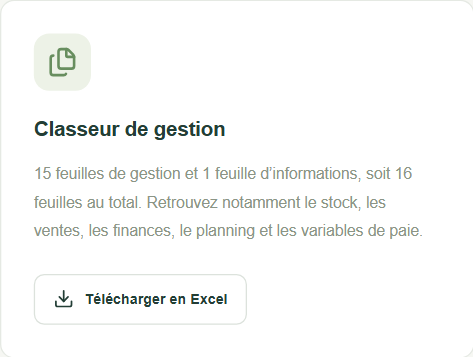
- Ouvrez « Documents & exports ». Dans « Classeur de gestion », cliquez sur « Télécharger en Excel ». Le classeur comprend 15 feuilles de gestion et une feuille d’informations. Ouvrez-le et repérez les feuilles utiles au destinataire.
- Dans « Point pour la direction », cliquez sur « Télécharger en Word ». Ouvrez le rapport, vérifiez les chiffres et complétez votre commentaire avant diffusion.
- Pour un besoin ciblé, partez de la rubrique concernée. Le bouton Excel de « Objets & stocks » exporte le stock. « Paie / Export » conduit aux variables de paie. « Dépôts-ventes » donne accès à la fiche Word du déposant.
Importer une première liste de stock
- Dans « Reprendre vos données Excel », téléchargez « Modèle CSV ». Conservez ses en-têtes et préparez d’abord deux lignes d’essai de dons ou d’achats. Depuis Excel, enregistrez au format CSV UTF-8. Chaque import accepte jusqu’à 500 lignes.
- Cliquez sur « Choisir un CSV ». Comparez les premières lignes de l’aperçu à votre tableau, notamment les quantités et les prix. Corrigez le fichier si nécessaire. Cliquez sur « Confirmer l’import » une fois l’aperçu correct.
- Dans « Objets & stocks », retrouvez les désignations importées. Pour conserver une copie de l’espace, utilisez « Sauvegarder mon espace ». Si une restauration est proposée à un administrateur, effectuez son exercice sur un espace d’essai dédié.
Dans l’application
Gestes détaillés
Vérifier un import avant de le confirmer
- Téléchargez « Modèle CSV » dans « Documents & exports » et conservez ses en-têtes. Préparez deux lignes d’essai de stock.
- Utilisez « Choisir un CSV » et comparez l’aperçu au tableau. Annulez et corrigez le fichier si une colonne est mal placée.
- Confirmez l’import correct et retrouvez les deux désignations dans « Objets & stocks ».
Exercice
Produisez le rapport Word et le classeur Excel. Identifiez où retrouver le loyer fictif et choisissez le fichier que vous donneriez à la personne chargée de la paie.
Pratiquer avec des données fictives ↗Repère pratique
Votre destinataire souhaite seulement le planning ou la paie ? Revenez à la rubrique concernée et utilisez son export dédié. Le classeur de gestion rassemble plusieurs domaines.